
Zerodha द्वारा अपने Clients के लिए Fixed Deposit की सुविधा उपलब्ध करवा दी गई है, निवेशकों को इस Feature का काफी लंबे समय से इंतजार था। आज के इस आर्टिकल के माध्यम से आप Zerodha Coin App से FD करने की पूरी प्रक्रिया चरणबद्ध तरीके से सीख सकेंगे।
दोस्तों, Zerodha स्टॉक ब्रोकरेज की इंडस्ट्री में ट्रेंड सेट करने वालों में से है, Zerodha द्वारा हमेशा निवेशकों को केन्द्र में रखकर नित नए फीचर अपने प्लेटफॉर्म पर इंट्रोड्यूस किए जाते रहते हैं। इसी क्रम में Zerodha ने बहुप्रतीक्षित सावधि जमा यानी Fixed Deposit का फीचर अपने Zerodha Coin के प्लेटफॉर्म में शुरू कर दिया है। अब Zerodha के यूजर्स Zerodha Coin App द्वारा खुद से अपना Fixed Deposit Open करके लगभग 10% वार्षिक तक का ब्याज कमा सकेंगे।
तो चलिए हम लोग हर स्टेप को बारीकी से समझने का प्रयास करते हैं।
Step 1: सबसे पहले Google Play Store पर जाकर Zerodha Coin App को Update करें और अपनी यूजर आईडी और पासवर्ड डालकर लॉगिन करें।
Step 2: लॉगिन के बाद जो इंटरफेस दिखाई देगा उसमें थोड़ा नीचे की ओर आएं और Fixed Deposit के विकल्प पर क्लिक करें
Step 3: Fixed Deposit पर क्लिक करने के बाद आपके सामने एक नया पेज खुल जाएगा, यहां पर आपको नीचे की और Invest Now का टैब मिलेगा, आपको इसपर क्लिक करना है।
Step 4: Invest Now पर क्लिक करते ही ब्राउज़र का पॉप-अप दिखेगा, यहां से आपको Google Chrome पर क्लिक करके उसको चुन लेना है।
Step 5: अब आप एक नए पेज पर आ जाएँगे। यहां आपको सबसे ऊपर Fixed Deposit Calculator का ऑप्शन मिलेगा। इस कैलकुलेटर पर क्लिक करके आप General और Seniour Citizen को अलग अलग समयावधियों में मिलने वाले ब्याज दर को देख सकेंगे साथ हे जान सकेंगे की अपने चुने हुए टर्म के लिए आपको कुल कितना ब्याज मिलेगा और आपकी Maturity Value क्या होगी।
इसी पेज पर Fixed Deposit Calculator के नीचे वर्तमान समय में आपको तीन बैंक के विकल्प मिलेंगे जिसमें आप Fixed Deposit Open कर सकते हैं।
- पहला: Utkarsh Small Finance Bank
- दूसरा: Suryoday Small Finance Bank
- तीसरा: Unity Small Finance Bank
उपर्युक्त तीनों बैंकों में से अपने पसंद के बैंक के साथ Fixed Deposit Open करने के लिए Invest Now पर टैप करें।
Step 6: अब आप एक नए पेज पर आ जाएँगे। यहां आपको जिस अमाउंट की FD करनी हो उसको डालें ध्यान रखे की रकम ₹1000 से नीचे की न हो, फिर टेन्योर चुने, Senior Citizen हैं तो बॉक्स को चुने अन्यथा छोड़ दें। अब नीचे के और आपको Tenure वाले कॉलम की बाई और बने सर्किल को टैप करते हुए चुनना है।
इसी पेज पर नीचे Payout mode में अभी मात्र एक विकल्प At Maturity दिखाई देगा। इसके नीचे Action On Maturity में दो ऑप्शन दिखाई देंगे एक Refund दूसरा Reinvest का, अगर FD Mature होने पर पैसा आपको वापस चाहिए तो Refund को चुने और यदि FD Mature होने पर आप अपना पैसा पुनः इन्वेस्ट करना चाहते हैं तो Reinvest पर क्लिक करें। नीचे आपको अपनी FD का Total Interest ओर Maturity Value दिख जाएगा। इसके नीचे हे Continue का बटन दिखाई देगा आपको इस क्लिक करना है।
Step 7: अब आप एक नए पेज पर आ जाएँगे। यहां आपको अपना मोबाइल नंबर डालकर Send OTP पर क्लिक करना हैं।
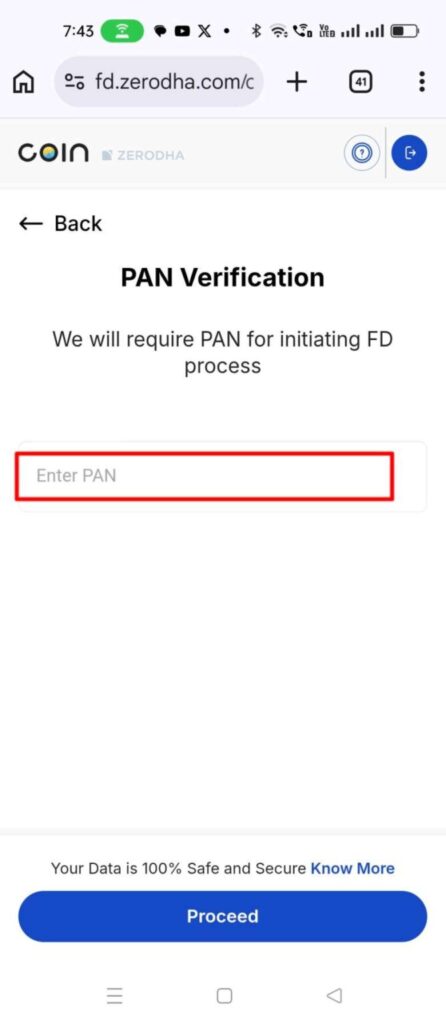
Step 8: अब आप एक नए पेज पर आ जाएँगे, यहां आपको OTP डालना है, OTP डालते ही आपके सामने नया पेज खुलेगा। यहां आपको अपना PAN नंबर डालना और Proceed पर क्लिक करना है।
Step 9: अब आप नए पेज पर आ जाएंगे, यहां आपको Confirm पर क्लिक करना है।
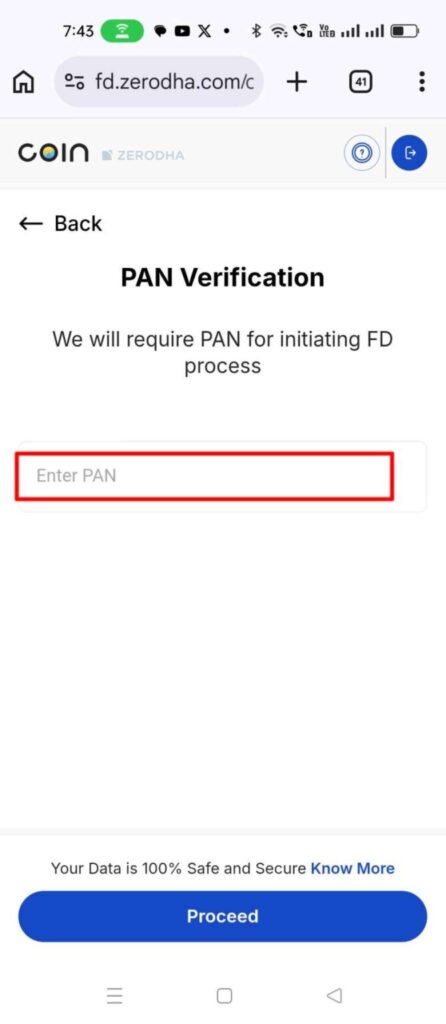
Step 10: अब आपको अपना आधार नंबर डालना है और Perform KYC पर क्लिक करना है।
Step 11: अब आप एक नए पेज पर आ जाएँगे। यहां आपको अपने आधार के साथ लिंक मोबाइल नंबर पर आए OTP को डालना है और Verify पर क्लिक करना है। अब आपको OTP validation successful का मैसेज स्क्रीन पर डिस्प्ले होगा और बिना कहीं क्लिक किए आपके सामने एक नया पेज खुल जाएगा। इस पेज पर आपका Address दिखाई देगा, जिसे कन्फर्म करने के लिए आपको Proceed पर क्लिक करना है।
Step 12: अब आपको अपनी पर्सनल इनफॉर्मेशन देनी है।
सबसे पहले अपना Email Address डालकर Verify पर क्लिक करें, ईमेल पर प्राप्त OTP डालें और Verify OTP पर क्लिक करें। फिर Father’s Name डाले जो की आपके पैन कार्ड पर अंकित हो। अब आपको Mother’s Name डालना है। इसके बाद Annual Income चुने फिर Occupation Type चुने। अब Marital Status और Source Of Income चुनने के बाद Continue के Tab पर क्लिक करें।
Step 12: अब एक नया पेज ओपन होगा यहां आपको Secure your Investments, Add a nominee का ऑप्शन मिलेगा, यहां आपको अपने नॉमिनी का नाम डालना है, फिर नॉमिनी से अपना रिलेशन सलेक्ट करना है, अब नॉमिनी के जन्मतिथि भरनी है। नीचे की और Additional Nominee Details का सेक्शन मिलेगा। यहां आपको नॉमिनी का ईमेल एड्रेस और मोबाइल नंबर डालना है। अब सबसे नीचे आपको Add & Confirm के Tab पर क्लिक करना है।
Step 12: अब आप एक नए पेज पर आ जाएंगे, यहां सभी डिटेल्स को चेक करने के बाद आपको Confirm के Tab पर क्लिक करना है।
Step 13: अब एक नया पेज ओपन होगा। यहां आपको Add Bank Account का ऑप्शन मिलेगा, इसके लिए दो विकल्प दिए गए हैं:
- Add Via UPI
- Add Via Account Number
आप इन दोनों में से कोई भी एक विकल्प चुन सकते हैं, लेकिन Add Via UPI की प्रोसेस फास्ट होती है। तो Add Via UPI पर आपको क्लिक करना है। क्लिक करते ही आपके मोबाइल में उपलब्ध UPI ऐप्स के कई विकल्प दिखाई देंगे। आप किसी को चुन सकते हैं। यहां मैंने Google Pay का चुनाव किया है और इसके लिए पॉप-अप में दिखाई दे रहे Gpay के विकल्प पर क्लिक कर दिया है। अब आपको ₹1 का भुगतान करना है। अपने UPI ऐप से UPI PIN डालकर ₹1 Pay करें। भुगतान सफल होने के बाद UPI App को बंद करें और वापस से Zerodha Coin के पेज पर जाएं।
Step 14: अब आपके सामने ऑटोमैटिकली आपका बैंक अकाउंट नंबर और IFSC Code लिखे हुए आ जाएंगे। यहां आपको Confirm & Continue पर क्लिक करना है।
Step 15: Confirm & Continue पर क्लिक करने के बाद एक नया पेज ओपन होगा। अब आपके सामने Complete your payment का विकल्प आएगा और यहीं नीचे की ओर Pay via UPI के सेक्शन से अपने UPI App पर क्लिक करके सलेक्ट करते हुए अपने FD Amount को Pay करना है। सफलतापूर्वक भुगतान के बाद वापस से Zerodha Coin के पेज पर आना है।
Step 16: वापस आने पर आपको Payment Successful का मैसेज डिस्प्ले होगा और One Last Step Remaining लिखा हुआ दिखाई देगा। इस स्टेप में आपको Complete Video KYC करनी है। यह काम आपको निर्धारित समय में कर लेना है वरना आपकी FD कैंसिल हो जाएगी और आपको अमाउंट आपको आपके बैंक अकाउंट में Refund कर दिया जाएगा। इस पेज पर सबसे नीचे Proceed to complete Video KYC का Tab मिलेगा, आपको इस पर क्लिक करना है।
Step 17: Proceed to complete Video KYC पर क्लिक करने के बाद एक नया पेज ओपन होगा, यहां आपको ‘Review your details before Video KYC’ लिखा हुआ दिखाई देगा। डिटेल्स चेक करने के बाद नीचे Proceed to Video KYC के Tab पर क्लिक करना है।
ध्यान दें: Proceed to Video KYC पर क्लिक करने से पहले अपना पैन कार्ड अपने पास रखें और एक सदा पेपर एवं पेन भी लेकर रख लें।
Step 18: Proceed to Video KYC पर क्लिक करने के बाद एक नया पेज ओपन होगा, यहां नीचे की ओर Start Journey का Tab मिलेगा। इस पर क्लिक करिए।
Step 19: अब नया पेज ओपन होगा, यहां पूछा जाएगा: Do you have your PAN card (physical copy) handy? इस पेज पर नीचे आने पर दो विकल्प दिए गए हैं
- No fetch via Digilocker
- Yes, I have my PAN card
अब आपको Yes, I have my PAN card पर क्लिक करना है। अब आप नए पेज पर आ जाएंगे। यहां Hold On लिखा हुआ आएगा। फिर आपकी इंटरनेट स्पीड को चेक किया जाएगा। फिर टाइम 8 मिनट का काउंटडाउन स्टार्ट होगा और इस दौरान आपका वीडियो कॉल लग जाएगा।
- वीडियो कॉल के दौरान सबसे पहले आपका Name कन्फर्म किया जाता है।
- फिर कैमरे के नीचे लिखा हुआ पिन नंबर आपको बताना होता है।
- फिर आपकी एनुअल इनकम पूछी जाती है।
- फिर वीडियो कॉल पर ही आपको अपने PAN का फ्रंट और बैक साइड दिखाना होता है।
- फिर आपकी एक इमेज क्लिक की जाती है।
इस तरह से आपकी Video KYC सफलता पूर्वक कंप्लीट हो जाती हैं। यह Zerodha Coin के प्लेटफॉर्म पर 24 से 48 घंटों में अपडेट हो जाती है। अपडेट होने के बाद Coin के Holdings Section में FD दिखना शुरू हो जाती है जबकि अपडेट होने से पहले इसको आप Orders Section में देख सकते हैं।
उपर्युक्त बताए गए स्टेप्स को फॉलो करते हुए आप भी Zerodha Coin App के माध्यम से उच्च ब्याज दर वाली FD का फायदा उठा सकते हैं। उम्मीद है कि आने वाले समय में Zerodh Coin पर और भी बेहतरीन विकल्प निवेशकों के लिए उपलब्ध होंगे।
उम्मीद है कि यह आर्टिकल आपके लिए उपयोगी सिद्ध होगा। कृपया इस लेख को अपने मित्रों तथा जरूरतमंद साथियों के साथ शेयर करें।

नमस्कार दोस्तों, मेरा नाम वरुण सिंह है, मैं अपने खाली समय में Youtube Channel पर फाइनेंस संबंधी वीडियो अपलोड करता हूं साथ ही ब्लॉगिंग भी कर रहा हूं। हमारी कोशिश है की हम अपने पाठकों के लिए फाइनेंस सम्बंधित विषयों पर उच्च गुणवत्ता से युक्त आर्टिकल प्रकाशित करें।